Widget de bate-papo do WhatsApp
Um widget de chat é uma ferramenta valiosa que permite aos visitantes do site interagirem em tempo real com a sua empresa. Normalmente, ele aparece como um botão localizado na parte inferior da página, oferecendo uma saudação amigável e suporte imediato aos usuários. Para integrar um widget de chat ao seu site sem problemas, siga os passos abaixo.
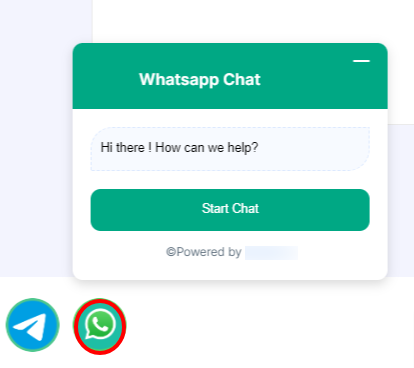
Para criar um widget de bate-papo:
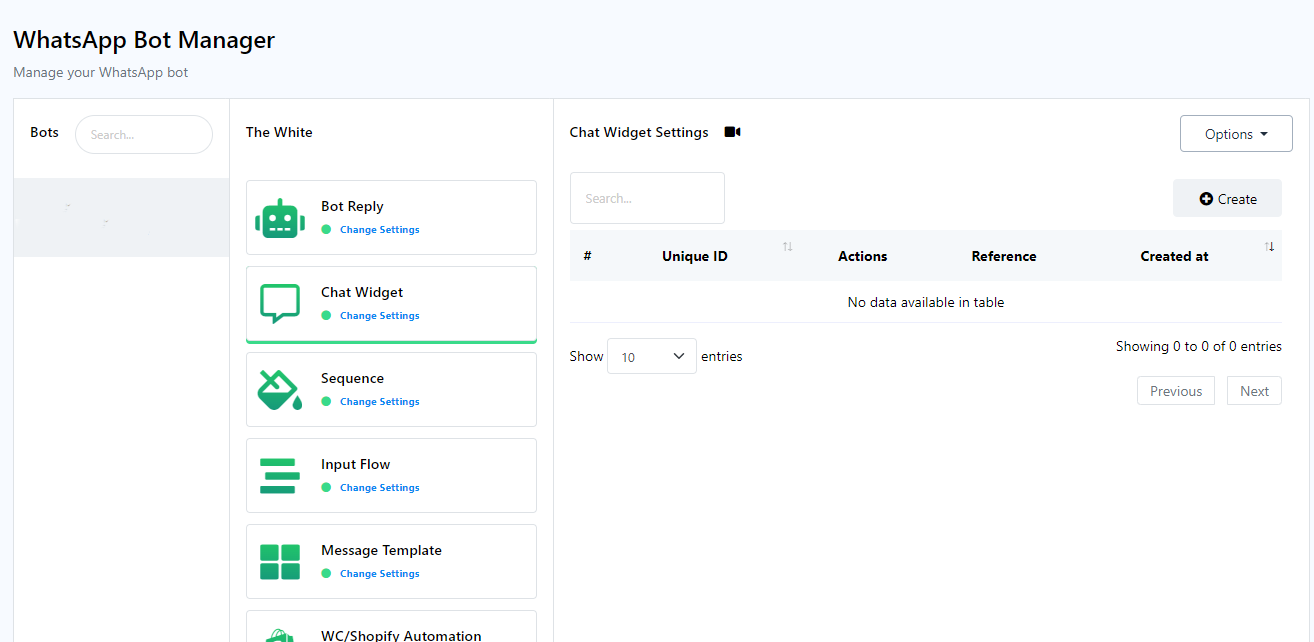
- Navegue até a página do WhatsApp Bot Manager.
- No WhatsApp Bot Manager, selecione a seção `Chat Widget` e clique no botão `Criar`. Certifique-se de que a conta do bot do WhatsApp esteja selecionada para a qual o widget de bate-papo será criado
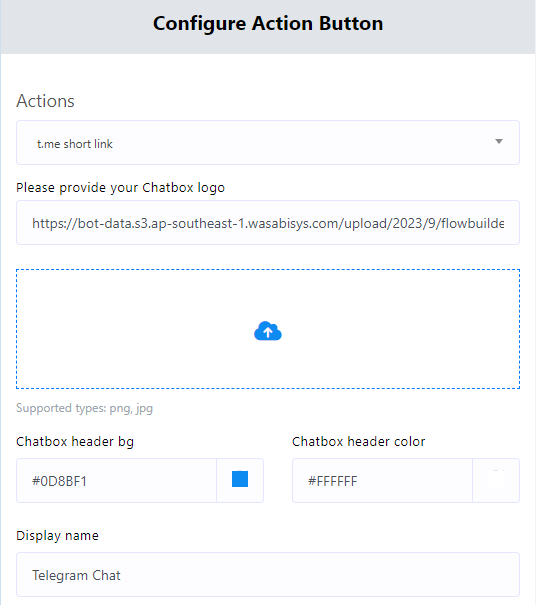
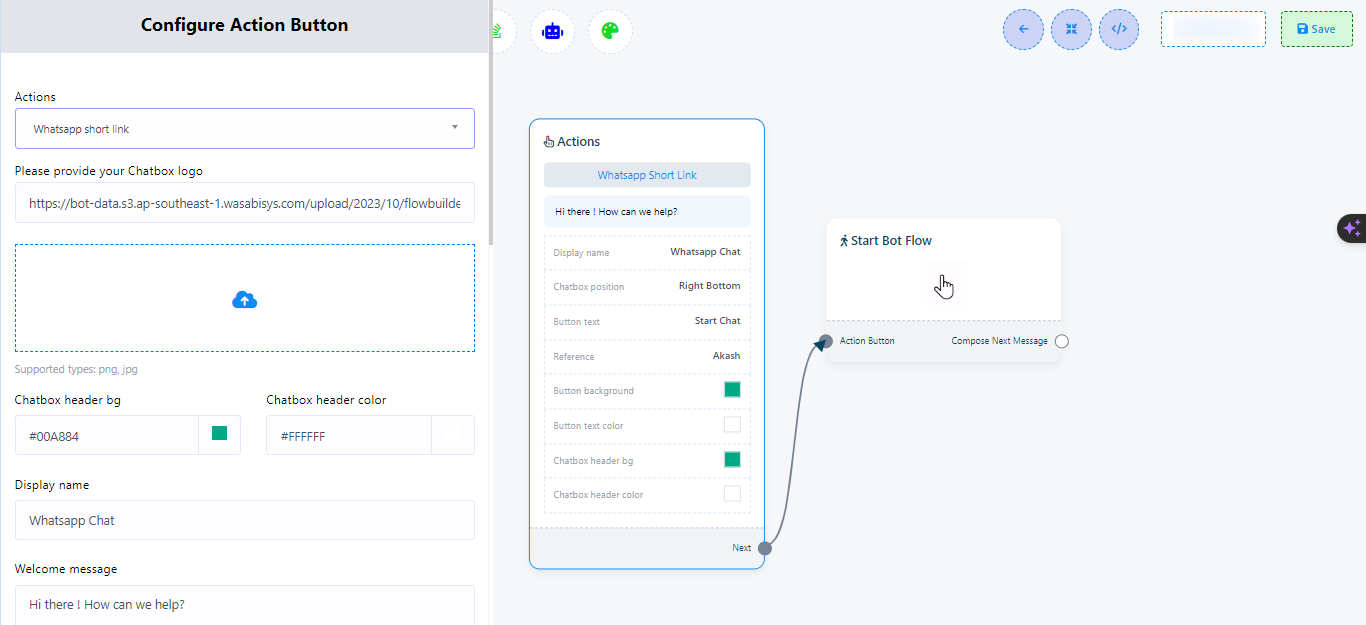
- Configure o botão de ação preenchendo os seguintes campos e clicando em `Salvar`:
- Nas ações, o link curto do WhatsApp é selecionado por padrão
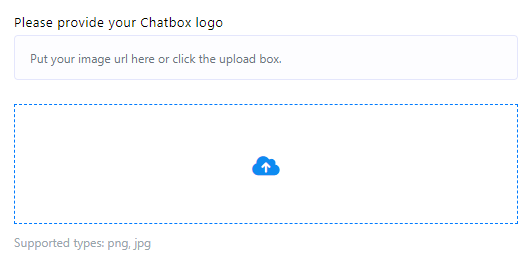
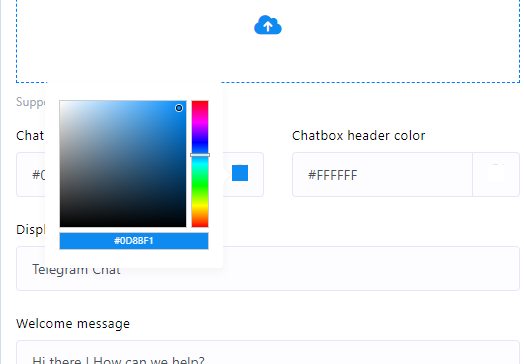
- Faça upload de um arquivo .png ou .jpg para um logotipo ou forneça um URL para o logotipo.
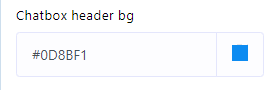
- Selecione uma cor na paleta de cores ou insira um código de cor hexadecimal para o fundo do cabeçalho do widget de chat.
- Defina um nome de exibição para seu widget de chat.
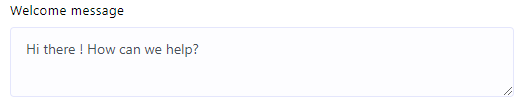
- Crie uma mensagem de boas-vindas para seus usuários
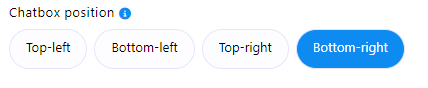
- Escolha a posição desejada para o Chat Widget em sua página web.
- Defina o texto do botão.
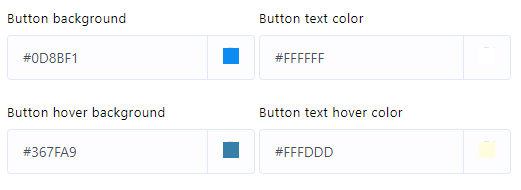
- Especifique as cores do plano de fundo do botão do widget de bate-papo, da cor do texto do botão, do plano de fundo de foco do botão e da cor do texto do botão.
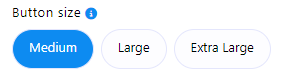
- Defina o tamanho do botão.
- Forneça uma referência para rastrear facilmente o plugin posteriormente.
- Clique no botão `Salvar` para preservar as configurações do widget de chat.
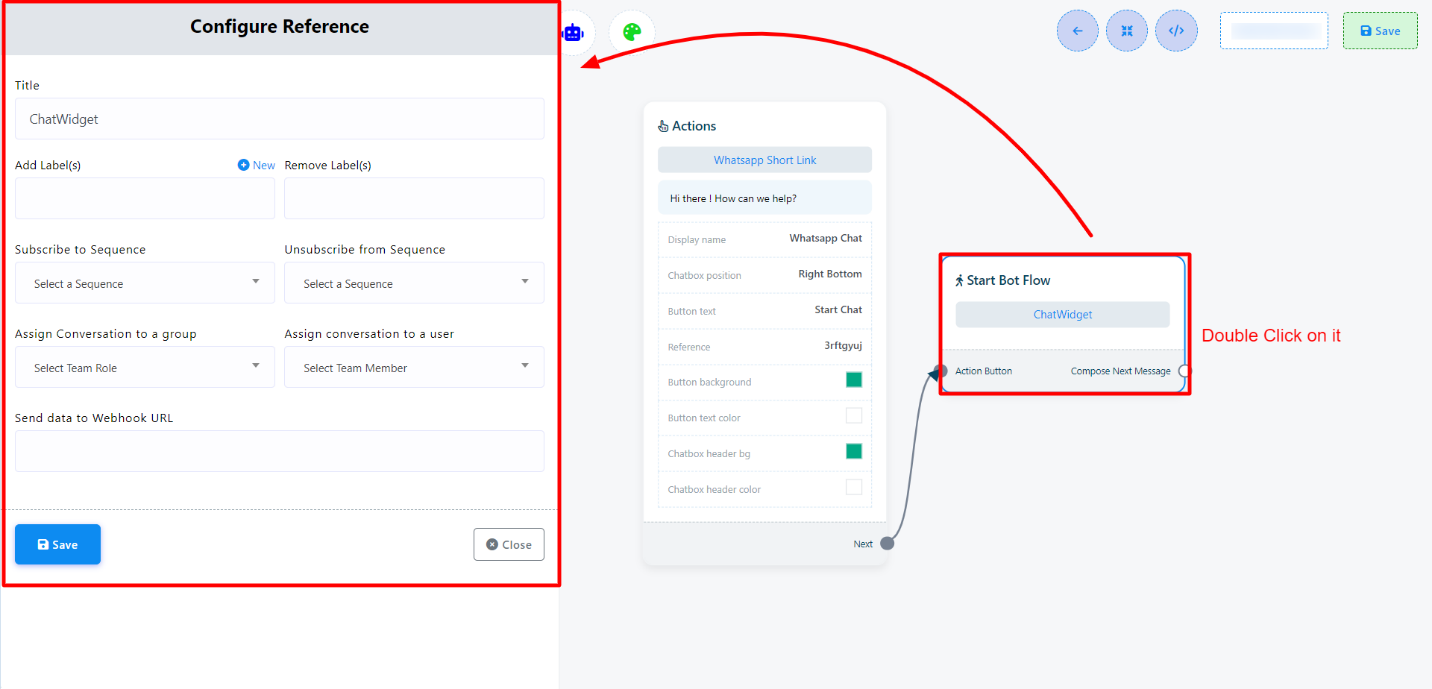
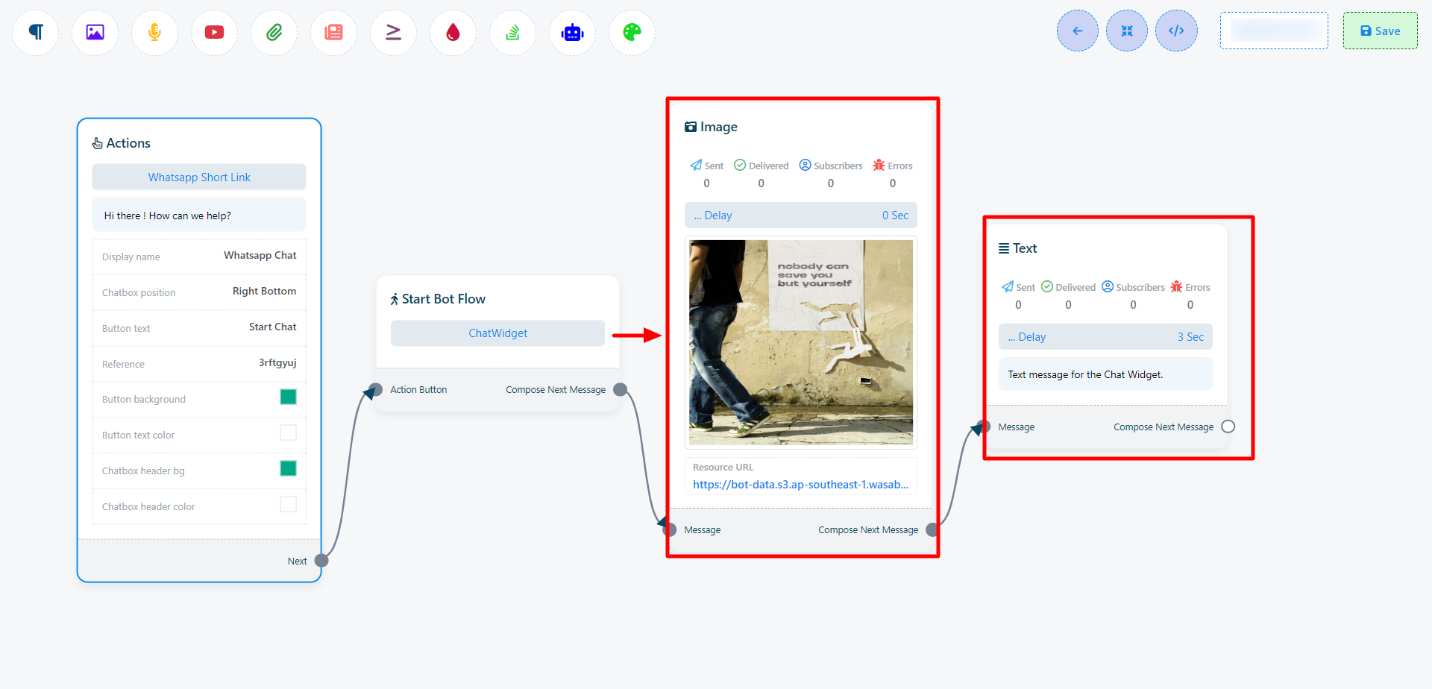
- Clique duas vezes em `Start Bot Flow` e forneça um nome para ele. Além disso, existem opções para adicionar rótulo, sequência e atribuir conversa a um agente ou membro da equipe.
- Agora vamos adicionar a resposta desejada em `Start Bot Flow` e salvar o fluxo.
- Recupere o código incorporado e insira-o no código-fonte do seu site.





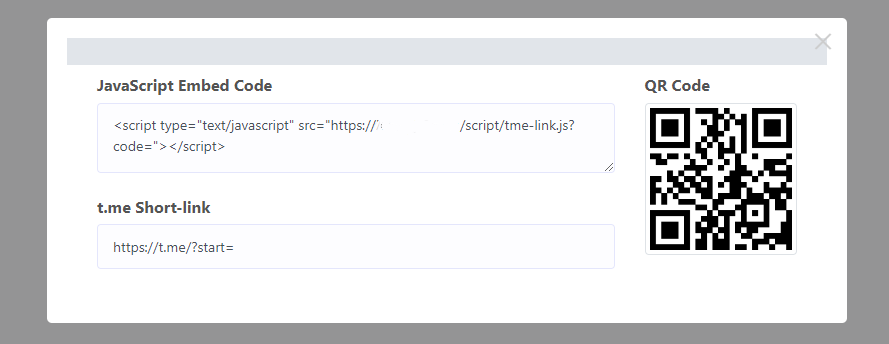
Tanto o WordPress quanto os sites personalizados podem ter o código incorporado instalado. Veja como:
Para site WordPress:
- Copie o código de incorporação JavaScript.
- Acesse o painel de controle do WordPress.
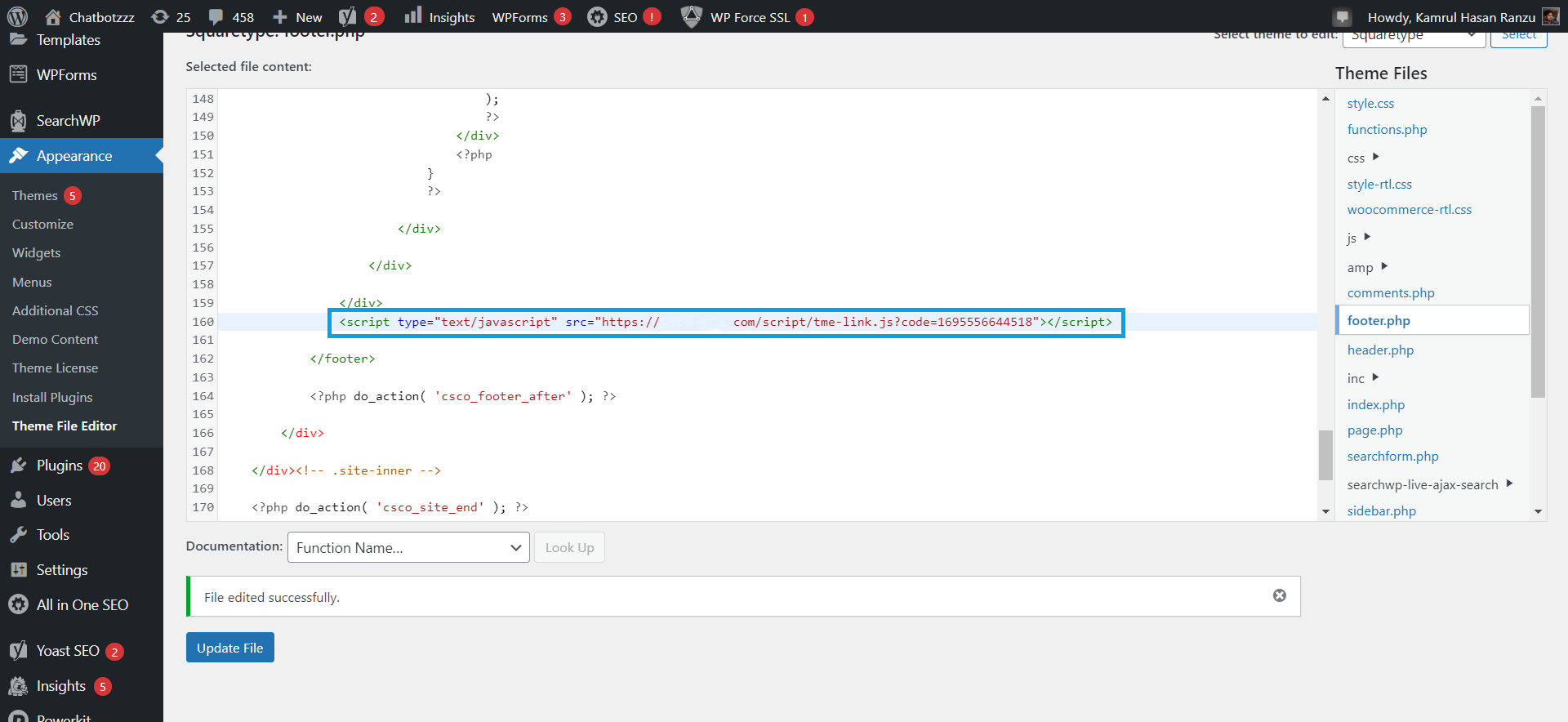
- Vá para `Aparência`> `Editor de arquivo de tema.`
- Cole o código copiado na seção de rodapé.
Para site personalizado:
- Copie o código de incorporação JavaScript.
- Cole-o na seção de cabeçalho ou rodapé do seu arquivo `index.php` ou `index.html`.
O Chat Widget passará a ser exibido no site, proporcionando um meio eficiente de comunicação e suporte aos visitantes/assinantes do site.